Найти проект и просмотреть устройство системы
Примечание
Проект в ArchMap описывает одну систему: её объекты, связи между ними, документацию и бизнес-процессы. Проект показывается всем его участникам, а если владелец открыл его всем пользователям, то каждому, кто вошёл в сервис. Проект, в который вас не добавили, в списке не появится и по прямой ссылке не откроется. Участников добавляет владелец проекта (см. Открыть проект участникам и назначить роли).
Найти проект#
Чтобы найти проект, выполните следующие действия:
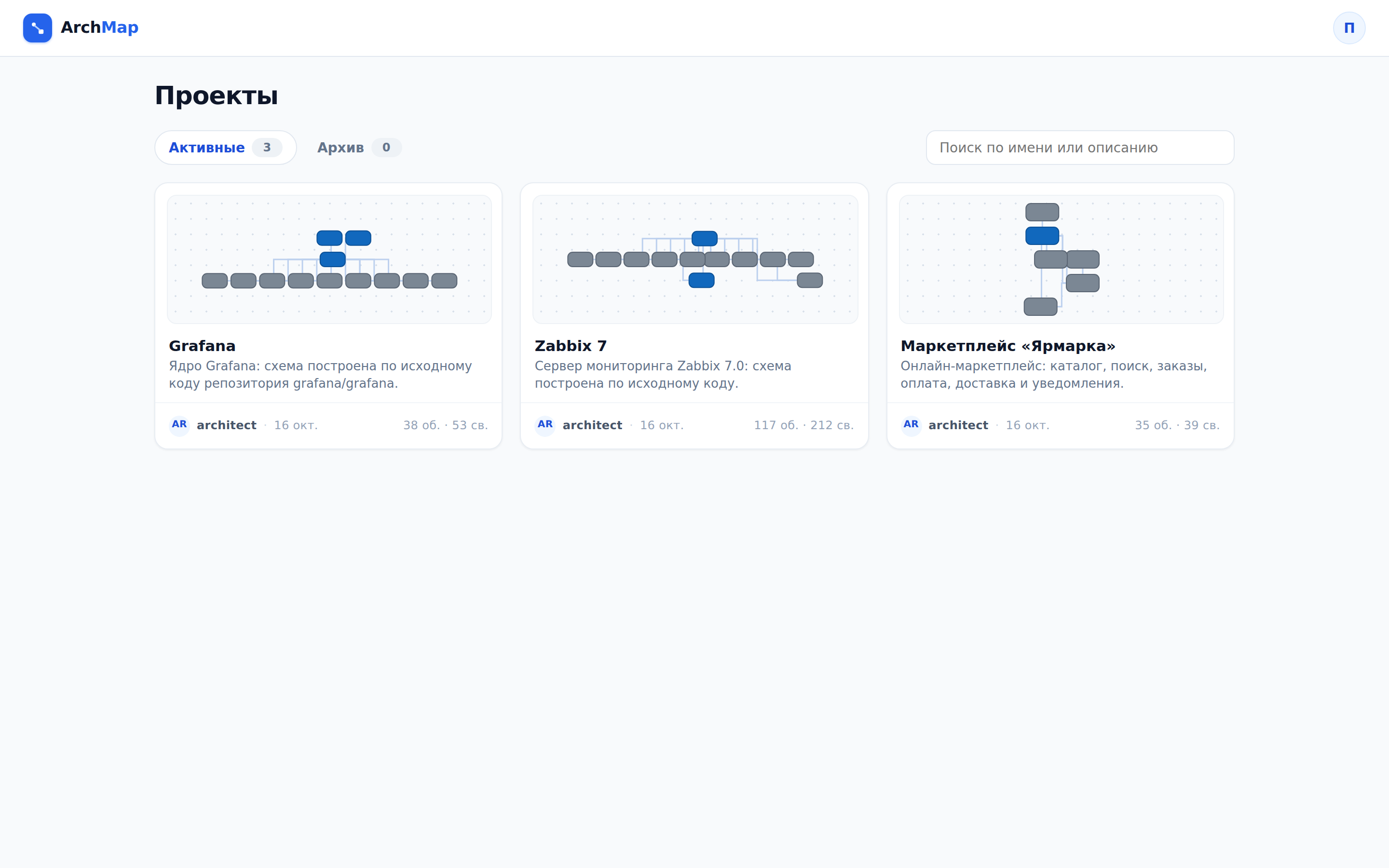
- Войдите в ArchMap. Откроется экран Проекты со списком проектов, доступных вам.
- Если проектов много, в поле Поиск по имени или описанию введите часть названия или описания. Список сузится по мере ввода.
- Нажмите на карточку проекта. Откроется страница проекта.
Примечание
Архивный проект (вкладка Архив) не открывается, пока владелец его не восстановит.
Примечание
Если вы перешли по ссылке на страницу внутри проекта, после входа откроется она. К списку проектов ведёт логотип ArchMap в левом верхнем углу.
Чтобы перейти в другой проект, не возвращаясь к списку, выполните следующие действия:
- В шапке нажмите на название проекта. Раскроется список проектов.
- Выберите проект одним из способов:
- в списке нажмите на нужный проект;
- в поле Поиск проекта введите часть названия и нажмите на найденный проект.
Просмотреть устройство системы#
Чтобы просмотреть устройство системы, выполните следующие действия:
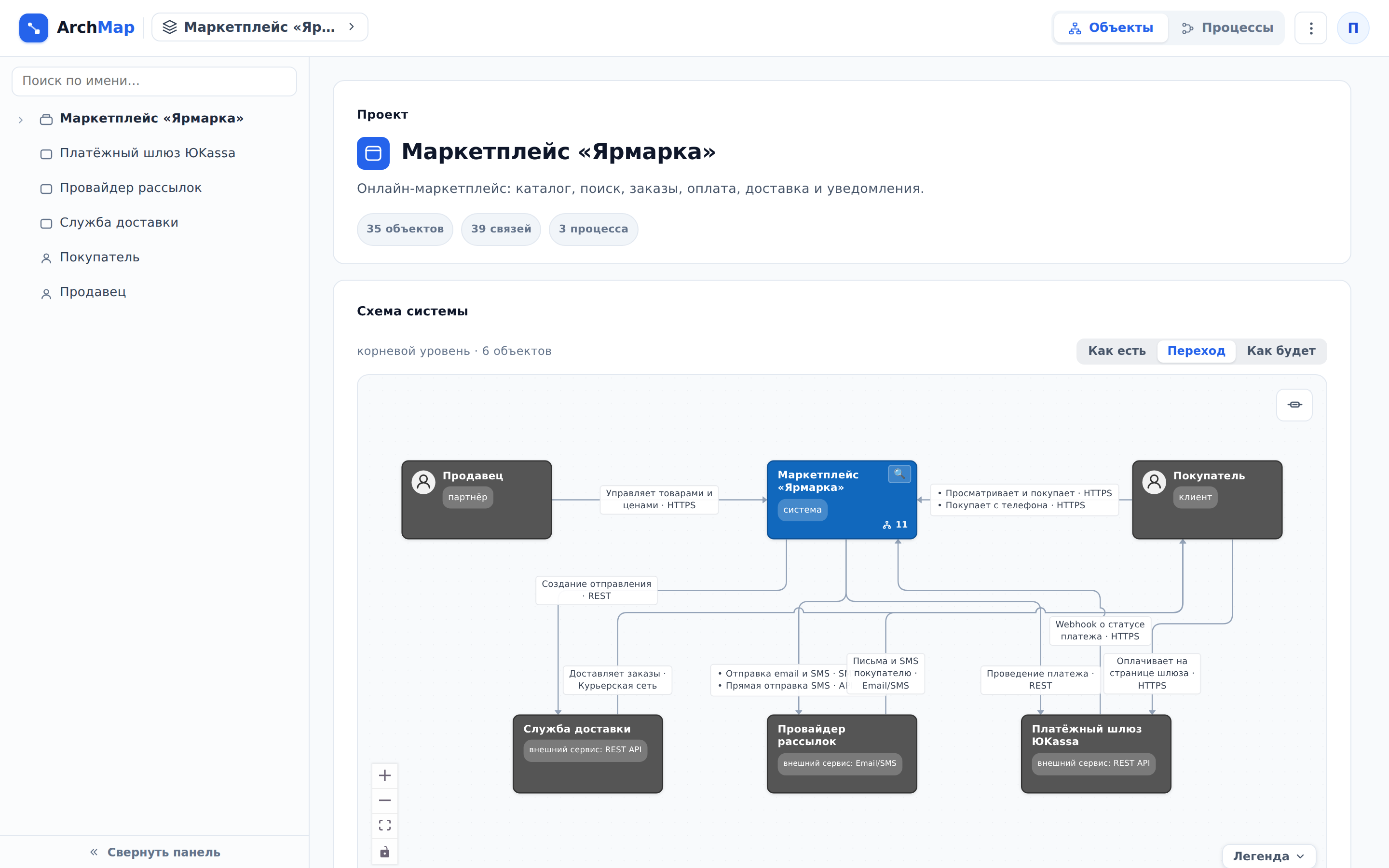
- Откройте страницу проекта. Раздел Схема системы показывает корневой уровень: системы верхнего уровня и связи между ними.
- В разделе Схема системы включите схему. Для этого нажмите на неё.
- Подберите масштаб и положение схемы одним из способов:
- колесом измените масштаб;
- перетащите схему за пустое место;
- в левом нижнем углу схемы нажмите кнопки масштаба.
- На схеме нажмите на нужный объект. Объект выделится, все его связи подсветятся.
- На объекте-контейнере нажмите лупу Раскрыть содержимое. Внутри его рамки появятся компоненты контейнера, связи протянутся к ним. Кнопка Свернуть в углу рамки скрывает их.
- Дважды нажмите на нужную стрелку. Связь подсветится по всей длине. Если по одной линии идёт несколько связей, ArchMap предложит выбрать нужную.
- Нажмите Esc или кликните вне схемы. Схема снова станет неподвижной.
Примечание
Кнопка Легенда в правом нижнем углу схемы объясняет формы объектов, цвета статусов и рамки. Кнопка в правом верхнем углу скрывает и возвращает подписи связей.
Примечание
Если в проекте описаны планируемые изменения, над схемой появляется переключатель Как есть / Переход / Как будет (см. Просмотреть планируемые изменения системы).
Примечание
Если проект правят другие участники, схема на странице обновляется сама, над ней на несколько секунд появляется подпись Схема обновлена в другой сессии.
Чтобы просмотреть список бизнес-процессов системы, выполните следующие действия:
- На странице проекта прокрутите до раздела Бизнес-процессы.
- В списке нажмите на строку нужного процесса. Проект переключится в режим Процессы, откроется выбранный процесс (см. Просмотреть бизнес-процесс).
Примечание
Раздела Бизнес-процессы нет, если процессов в проекте ещё не описали.
Перейти на первый уровень#
Чтобы перейти с корневой схемы на уровень объекта, откройте страницу объекта одним из способов:
- на схеме дважды нажмите на нужный объект;
- в дереве слева нажмите на нужный объект.
Примечание
Как перемещаться дальше по уровням, описано в разделе Перемещаться по уровням схемы. Конкретный сервис можно найти поиском, не спускаясь по уровням (см. Найти документацию сервиса).