Добавить объекты и контейнеры
Примечание
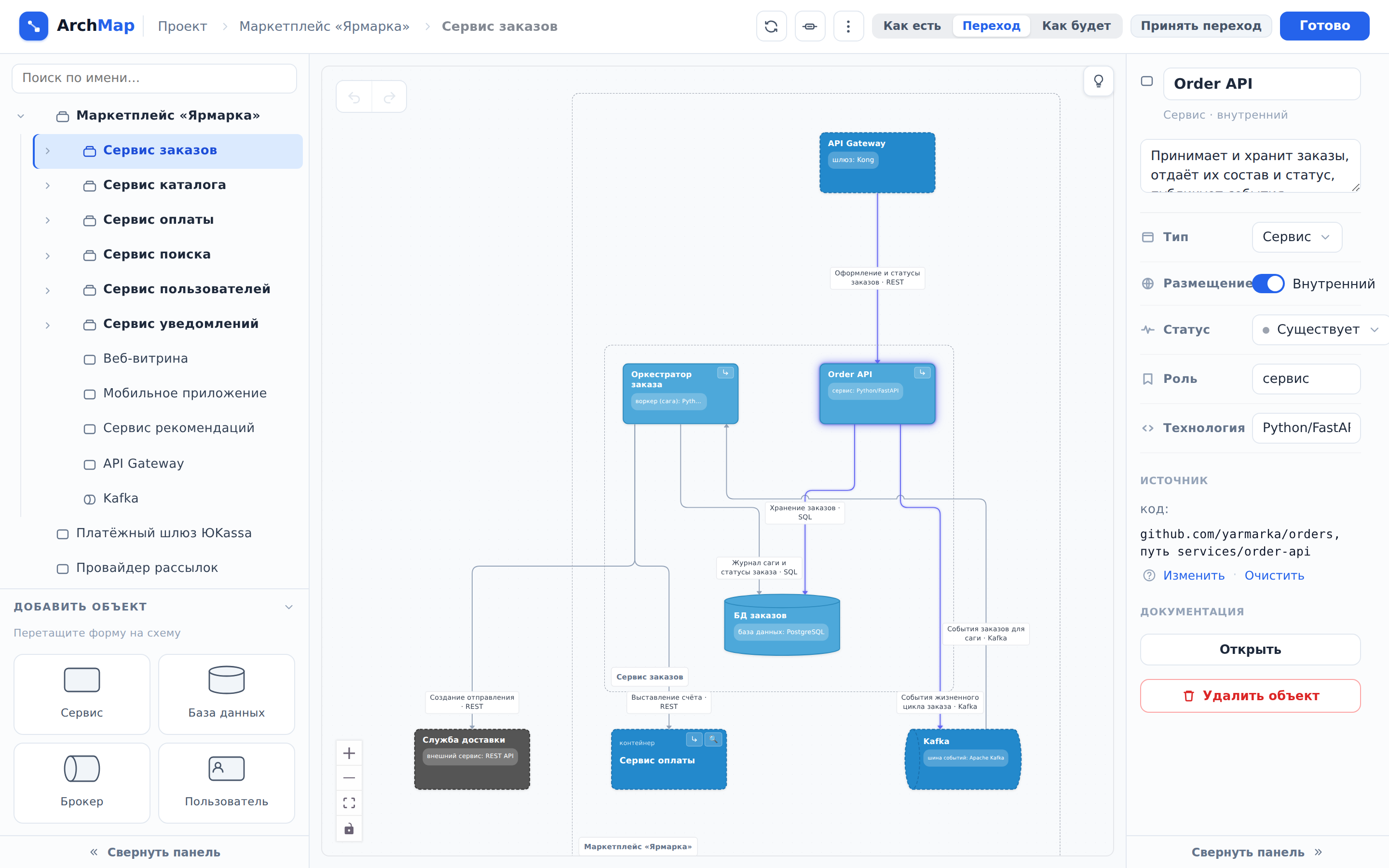
Добавить объекты и связи можно в редакторе схемы. Редактор показывает один уровень схемы: корень проекта или содержимое одного контейнера. Контейнером в ArchMap называется сервис, у которого есть дочерние компоненты.
Открыть редактор схемы#
Чтобы открыть редактор схемы, нажмите кнопку Редактировать над схемой одним из способов:
- на странице проекта в разделе Схема системы. Редактор откроется на корневом уровне;
- на странице объекта в разделе Схема. Редактор откроется на уровне, где лежит объект, и подсветит его.
Примечание
В пустом проекте кнопки Редактировать нет. Вместо неё в разделе Схема системы нажмите кнопку Начать наполнение.
Примечание
Кнопка Готово в правом верхнем углу закрывает редактор и возвращает на страницу, с которой он открыт.
Добавить объект#
Чтобы добавить объект, выполните следующие действия:
- В редакторе схемы перейдите на уровень, куда нужно добавить объект. Для этого в дереве слева нажмите на контейнер. На корневой уровень ведёт ссылка Проект в пути вверху страницы.
- В разделе Добавить объект слева перетащите на схему форму нового объекта. Откроется окно Новый объект.
- В поле Название введите имя объекта.
- Если нужно, заполните поля Описание, Роль и Технология.
- Если объект не принадлежит к вашей системе (например, это смежная система или сторонний провайдер), включите флажок Внешний.
- Нажмите кнопку Создать. Объект появится на схеме там, куда вы перетащили форму.
Примечание
Роль и технология отображаются на схеме под именем объекта (например, «сервис: Python/FastAPI»). Обе строки заполняются свободным текстом, поэтому пишите так, как принято в вашей команде.
Примечание
Поле Статус нужно для планируемых изменений: Проектируется отмечает новый объект, Выводится отмечает объект, который уберут (см. Описать планируемые изменения системы).
Добавить компонент в сервис#
Чтобы добавить компонент в сервис, выполните следующие действия:
- В редакторе схемы откройте окно Новый объект одним из способов:
- в дереве слева наведите курсор на сервис и нажмите кнопку + справа от его имени;
- если у сервиса уже есть дочерние компоненты, в дереве слева нажмите на сервис и перетащите на схему форму нового объекта из раздела Добавить объект;
- на схеме нажмите кнопку Войти в правом верхнем углу сервиса. Откроется уровень сервиса с его рамкой (у сервиса без компонентов она пустая). Перетащите в рамку форму нового объекта из раздела Добавить объект.
- Заполните поля и нажмите кнопку Создать. Компонент появится в дереве внутри сервиса. Если у родительского сервиса ещё не было дочерних компонентов, он станет контейнером.
Примечание
Кнопка + создаёт компонент с формой Сервис. Форму можно сменить в панели свойств (см. Изменить свойства объекта).
Примечание
Компоненты бывают только у сервисов. База данных, брокер и пользователь контейнерами не становятся.
Примечание
У контейнера нет своих схем логики и спецификаций. Если у сервиса уже были схемы логики, после появления дочерних компонентов они продолжат принадлежать ему, но на его странице появится кнопка Распределить по детям. С её помощью можно привязать документацию к дочерним компонентам.
Изменить свойства объекта#
Чтобы изменить свойства объекта, выполните следующие действия:
- В редакторе схемы дважды нажмите на объект. Справа откроется панель его свойств.
- Измените нужные поля. Изменение сохраняется, когда вы переходите к другому полю.
Примечание
Те же свойства можно изменить на странице объекта в разделе Свойства.
Примечание
Технология контейнера собирается из технологий его компонентов, вручную её изменить нельзя.
Перенести объект в другой контейнер#
Чтобы перенести объект, выполните следующие действия:
- В редакторе схемы в дереве слева наведите курсор на объект. Слева от имени появится ручка переноса.
- Перетащите объект за ручку на строку сервиса, в который его нужно перенести. Чтобы вынести объект на корневой уровень, перетащите его на полосу В корень проекта. Она появится вверху дерева, когда вы начнёте перетаскивать.
Примечание
Объект переносится вместе с компонентами, связями и документацией. Пользователя можно вынести только на корневой уровень.
Удалить объект#
Чтобы удалить объект, выполните следующие действия:
- В редакторе схемы выделите объект. Для этого нажмите на него.
- Нажмите клавишу Delete.
- Если у объекта есть связи, компоненты или документация, откроется окно со списком того, что удалится вместе с ним. Нажмите кнопку Да, удалить.
Примечание
Удалить объект можно и кнопкой Удалить объект в панели свойств.
Примечание
Чтобы удалить несколько объектов, выделите их одним из способов:
- обведите объекты рамкой, зажав левую кнопку мыши на пустом месте схемы;
- нажимайте на объекты, удерживая Ctrl.
Примечание
Удалить объект можно и на его странице. Для этого в меню ⋯ рядом с названием выберите пункт Удалить объект. Такое удаление отменить нельзя.
Отменить действие#
Чтобы отменить последнее действие в редакторе схемы, выполните одно из действий:
- нажмите Ctrl+Z;
- в левом верхнем углу схемы нажмите кнопку Отменить.
Примечание
Чтобы вернуть отменённое действие, нажмите Ctrl+Shift+Z или кнопку Вернуть рядом с кнопкой Отменить.
Примечание
Отмена возвращает удалённый объект целиком: с компонентами, связями и документацией. Действия можно отменять, пока редактор открыт; после нажатия Готово история действий сбрасывается.