Добавить связи между объектами
Примечание
Связь направлена от объекта, который обращается, к объекту, к которому обращаются (например, от сервиса к его базе данных). Добавить связь можно в редакторе схемы (см. Открыть редактор схемы).
Добавить связь на схеме#
Чтобы добавить связь, выполните следующие действия:
-
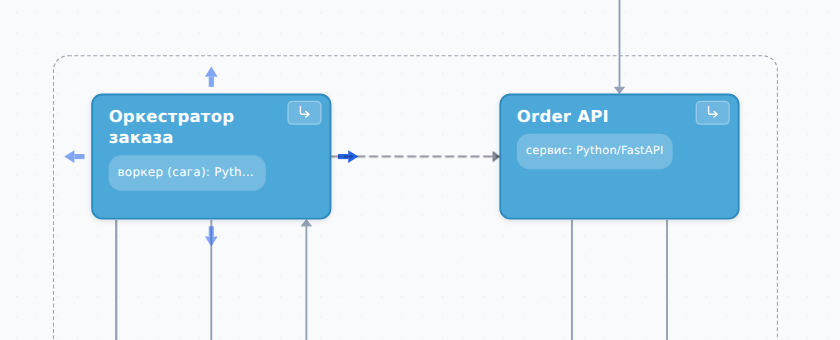
В редакторе схемы наведите курсор на объект, от которого идёт связь. По сторонам объекта появятся стрелки.
-
Проведите связь одним из способов:
- потяните любую стрелку и отпустите её на объекте, к которому идёт связь;
- наведите курсор на стрелку и, если пунктир от неё ведёт к нужному объекту, нажмите на стрелку.
Откроется окно Новая связь.
-
В поле Описание коротко опишите, зачем обращаются (например, «Оформление заказа»).
-
В поле Технология укажите протокол или технологию (например, REST или Kafka).
-
Нажмите кнопку Создать связь. Связь появится на схеме.
Примечание
Сторона, за которую тянули стрелку, не влияет на то, как линия ляжет на схеме, потому что путь линии ArchMap прокладывает сам.
Примечание
Если отпустить стрелку на пустом месте схемы, связь не создастся.
Связать объект с компонентом контейнера#
Чтобы связать объект с компонентом контейнера, выполните следующие действия:
- В редакторе схемы потяните стрелку объекта и отпустите её на контейнере. Откроется окно Связь внутрь «…» со списком компонентов контейнера.
- В списке выберите компонент, к которому идёт связь.
- Заполните поля Описание и Технология.
- Нажмите кнопку Создать связь.
Примечание
Связь с контейнером напрямую на схеме не создаётся: ArchMap всегда предлагает выбрать компонент. Если связь была ранее проведена к объекту, который стал контейнером, то её можно перевесить на дочерний компонент (см. Изменить или удалить связь).
Связать объект с объектом на другом уровне#
Чтобы связать объект с объектом, которого нет на текущем уровне, выполните следующие действия:
- В редакторе схемы потяните стрелку объекта. Вверху схемы появится полоса Объект вне уровня.
- Отпустите стрелку на полосе. Откроется окно Связь с объектом вне уровня.
- Найдите объект, к которому идёт связь, и выберите его.
- Заполните поля Описание и Технология.
- Нажмите кнопку Создать связь.
Примечание
На корневом уровне полосы Объект вне уровня нет, потому что остальные объекты проекта лежат внутри контейнеров этого уровня. Чтобы связать объект с одним из них, отпустите стрелку на его контейнере (см. Связать объект с компонентом контейнера).
Изменить или удалить связь#
Чтобы изменить или удалить связь в редакторе схемы, выполните следующие действия:
- Дважды нажмите на линию связи или её подпись. Справа откроется панель связи.
- Если по линии идёт несколько связей, откроется окно Выберите связь. В списке нажмите на нужную связь.
- Измените нужные поля. Изменение сохраняется, когда вы переходите к другому полю.
- Чтобы удалить связь, нажмите кнопку Удалить связь.
Примечание
Если связь ведёт к брокеру или от него, в поле Канал укажите топик или очередь. Если такого канала нет в разделе Каналы брокера, под полем появится предупреждение (см. Описать каналы брокера).
Примечание
Изменение или удаление связи в редакторе можно отменить клавишами Ctrl+Z (см. Отменить действие).
Чтобы изменить или удалить связь на странице объекта, выполните следующие действия:
- На странице объекта в разделе Связи нажмите на строку связи. Откроется окно Редактирование связи.
- Измените нужные поля. Кнопка Развернуть направление меняет концы связи местами.
- Нажмите кнопку Готово.
- Чтобы удалить связь, нажмите кнопку Удалить и подтвердите удаление.
Примечание
Изменения на странице объекта отменить нельзя.