Просмотреть связи сервиса
Примечание
Связь в ArchMap направленная: от вызывающего объекта к вызываемому. У связи есть описание и технология; на схеме они стоят подписью у стрелки через точку (например, «Оформление и статусы заказов · REST»).
Просмотреть связи в таблице#
Чтобы просмотреть связи сервиса в таблице, выполните следующие действия:
- Откройте страницу сервиса (см. Найти документацию сервиса).
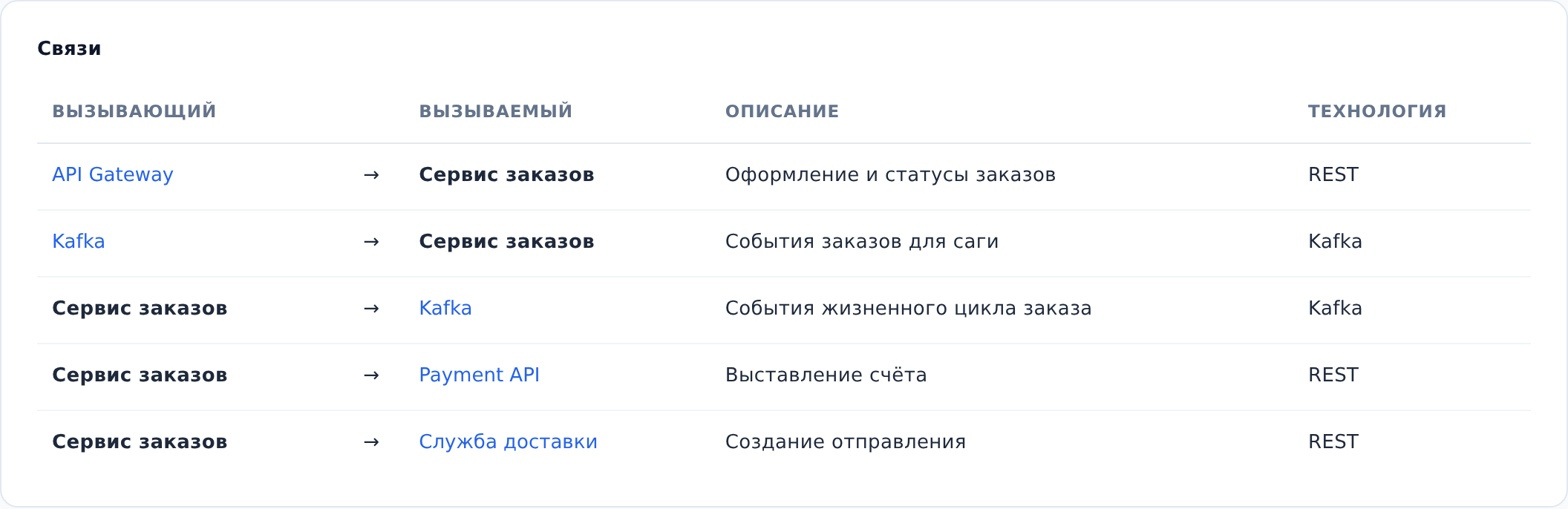
- Прокрутите страницу до раздела Связи. Каждая строка таблицы описывает одну связь: кто вызывает, кого вызывает, описание и технология.
- В нужной строке нажмите на имя другого объекта. Откроется его страница.
Примечание
В таблице только внешние связи: сервиса и его компонентов с объектами снаружи. Связи между компонентами внутри сервиса смотрите на схеме, раскрыв сервис лупой (см. Перемещаться по уровням схемы), или на страницах самих компонентов.
Примечание
Вид связи (вызов с ответом или сообщение через брокер) в таблице не показан. Определить его можно по технологии и по тому, идёт ли связь к брокеру сообщений.
Просмотреть связи на схеме#
Чтобы увидеть связи сервиса на схеме, выполните следующие действия:
- На странице сервиса в разделе Схема включите схему. Для этого нажмите на неё.
- На схеме нажмите на сервис. Все его связи подсветятся.
- Дважды нажмите на нужную стрелку. Связь подсветится по всей длине, включая общие участки с другими стрелками.
- Если по одной линии идёт несколько связей, откроется окно Выберите связь. В списке нажмите нужную связь.
- Дважды нажмите на объект на другом конце связи. Откроется его страница.
Примечание
Объекты с других уровней показаны на схеме пунктирной рамкой. Их страницы открываются так же, двойным нажатием.
Примечание
Если подписи стрелок мешают читать схему, скройте их кнопкой в правом верхнем углу схемы; та же кнопка возвращает подписи.