Создать проект
Примечание
Создавать проекты может пользователь с общей ролью Архитектор, её выдаёт администратор. Создатель становится владельцем проекта. Пока владелец не откроет проект другим (см. Открыть проект участникам и назначить роли), проект видит только он.
Примечание
Проект можно создать и из готовых файлов. Способ Импорт создаёт проект из файлов YAML и архивов экспорта (см. Экспортировать и импортировать проект). Способ ИИ-агент создаёт проект по исходному коду системы: ИИ-агент изучает репозиторий и возвращает файл YAML (см. Импортировать схему, собранную агентом из кода).
Создать пустой проект#
Чтобы создать пустой проект, выполните следующие действия:
- На экране Проекты нажмите кнопку Новый проект. Откроется окно Новый проект.
- В окне Новый проект выберите способ Пустой.
- В поле Название введите название проекта.
- Если нужно, в поле Описание коротко опишите систему.
- Нажмите кнопку Создать проект. Откроется страница нового проекта.
Примечание
Создать проект можно и из шапки проекта. Для этого нажмите на название проекта и внизу раскрывшегося списка выберите Новый проект.
Примечание
Описание видно на карточке проекта, по нему работает поиск на экране Проекты.
Примечание
Наполнить пустой проект можно в редакторе схемы. Чтобы открыть редактор, на странице проекта в разделе Схема системы нажмите кнопку Начать наполнение (см. Добавить объекты и контейнеры).
Создать копию проекта#
Чтобы создать копию проекта, выполните следующие действия:
- На экране Проекты нажмите кнопку Новый проект.
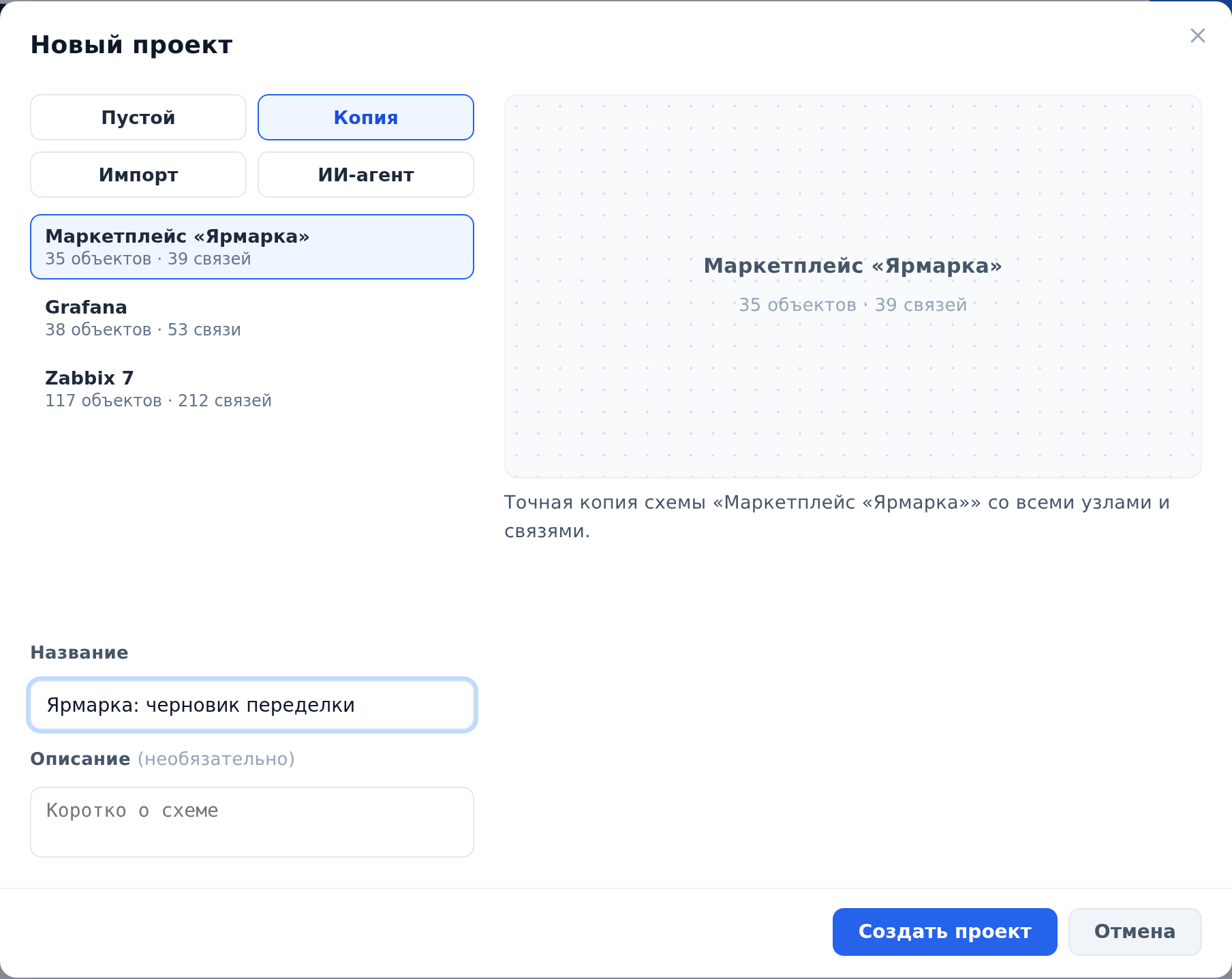
- В окне Новый проект выберите способ Копия. Появится список проектов.
- В списке выберите проект, который нужно скопировать.
- В поле Название введите название копии.
- Нажмите кнопку Создать проект. Откроется страница копии.
Примечание
В копию переходит всё содержимое проекта: объекты, связи, расположение объектов на схемах, схемы логики, спецификации, структура баз данных, каналы брокеров, параметры конфигурации и бизнес-процессы. Участники не копируются: владелец копии вы, и другим она не видна.
Примечание
В списке только активные проекты, доступные вам, в том числе открытые вам только на чтение. Архивный проект перед копированием нужно восстановить (см. Архивировать, восстановить или удалить проект).
Изменить название и описание#
Чтобы изменить название или описание проекта, выполните следующие действия:
- На экране Проекты на карточке проекта нажмите кнопку ⋯.
- В меню выберите пункт Редактировать. Откроется окно Редактировать проект.
- Измените название или описание и нажмите кнопку Сохранить.
Примечание
Пункт Редактировать есть только у владельца проекта.