Подключить ИИ-агента к ArchMap
Примечание
ИИ-агент с поддержкой MCP (например, Claude Code или Qwen Code) подключается к ArchMap по адресу и личному токену. Устанавливать ничего не нужно: ArchMap сам работает как MCP-сервер по адресу, по которому он открывается в браузере, с добавкой /mcp (например, https://archmap.example.com/mcp). Агент работает от имени вашей учётной записи.
Выпустить токен#
Чтобы выпустить токен, выполните следующие действия:
- В правом верхнем углу любой страницы нажмите на кружок профиля. Откроется меню профиля.
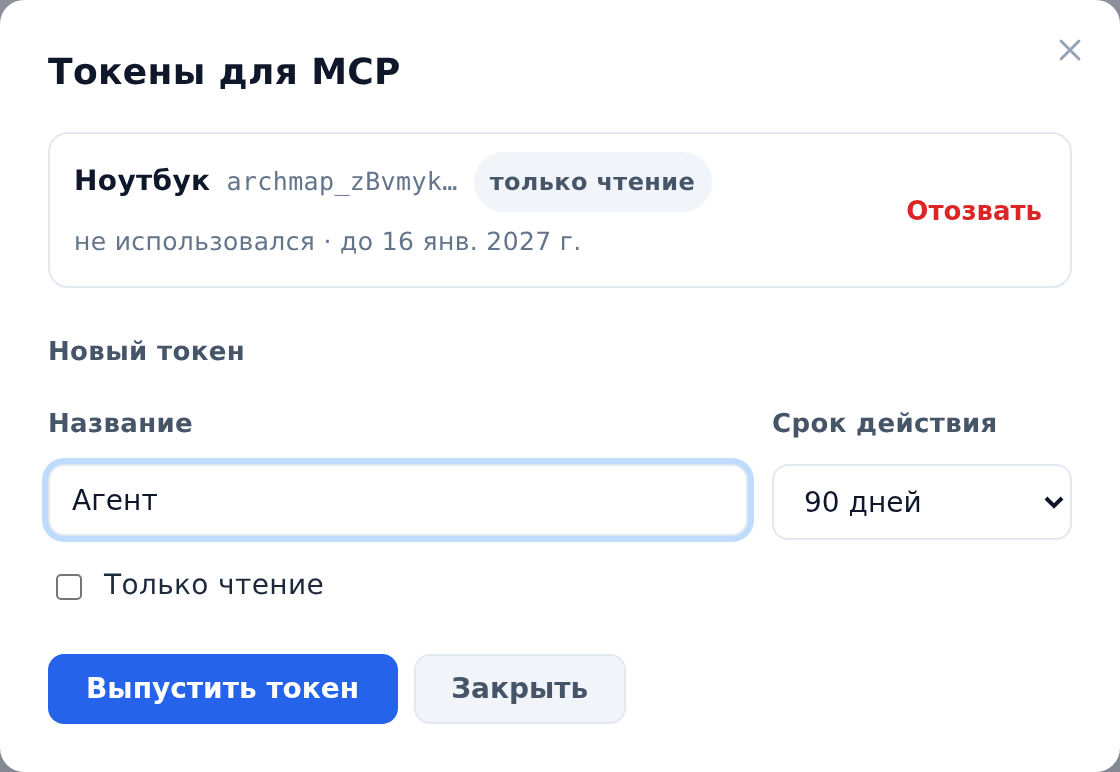
- В меню выберите Токены для MCP. Откроется окно Токены для MCP со списком ваших токенов.
- В поле Название укажите, для чего токен (например, имя агента или компьютера).
- В списке Срок действия выберите, сколько будет действовать токен: 30 дней, 90 дней, год или бессрочно.
- Если агенту нужно только читать документацию, установите флажок Только чтение.
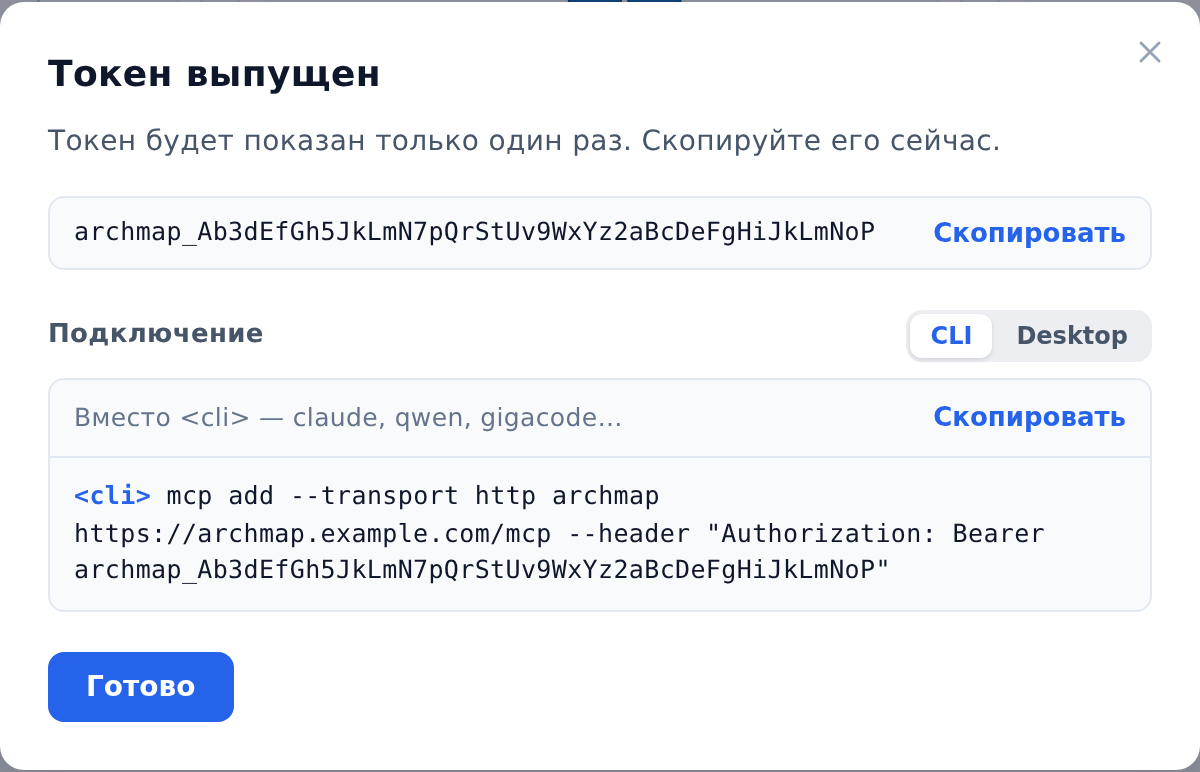
- Нажмите кнопку Выпустить токен. Откроется окно Токен выпущен с токеном и строкой подключения.
Примечание
Если ваша роль в ArchMap — «Пользователь» (она указана вверху меню профиля), все ваши токены только для чтения: флажок Только чтение установлен, и снять его нельзя.
Подключить агента#
Чтобы подключить агента, выполните следующие действия:
- В окне Токен выпущен в разделе Подключение выберите вкладку по типу агента:
- CLI, если агент работает в терминале и добавляет MCP-серверы командой
mcp add; - Desktop, если агент хранит MCP-серверы в файле настроек (например,
mcp.json).
- CLI, если агент работает в терминале и добавляет MCP-серверы командой
- Справа над строкой подключения нажмите Скопировать.
- Добавьте сервер
archmapв агента:- на вкладке CLI замените в команде
<cli>именем программы агента (например,claudeилиqwen) и выполните команду в терминале; - на вкладке Desktop вставьте блок в файл настроек MCP-серверов агента.
- на вкладке CLI замените в команде
- В окне Токен выпущен нажмите Готово.
- Проверьте подключение. Для этого перезапустите агента и попросите его показать список проектов ArchMap. Агент ответит списком проектов, доступных вашей учётной записи, и вашей ролью в каждом.
Примечание
Формат файла настроек у агентов разный: например, у VS Code блок серверов называется servers, а не mcpServers. Если агент не видит сервер archmap, сверьтесь с документацией агента о подключении удалённого MCP-сервера с заголовком Authorization.
Примечание
Токен показывается только один раз, поэтому скопируйте его или строку подключения, пока окно открыто. Потом в списке токенов видно только начало токена.
Примечание
Токен даёт доступ к ArchMap так же, как пароль. Не храните его в файлах, которые попадают в git. Если файл настроек агента лежит в репозитории, подставьте токен из переменной окружения (как это сделать, описано в документации агента).
Примечание
Агенту в ArchMap доступно то же, что и вам, а правит он только там, где вы владелец или редактор. Удалять агент не может ничего, а с токеном только для чтения ничего и не меняет: на попытку правки ArchMap ответит отказом. Управлять проектом и его участниками, выпускать токены и менять пароль агент тоже не может.
Примечание
Если ArchMap открывается по HTTPS с сертификатом внутреннего центра сертификации, агент должен доверять этому центру. Агентам на Node.js (например, Claude Code и Qwen Code) укажите файл корневых сертификатов в переменной окружения NODE_EXTRA_CA_CERTS. Редакторам на основе VS Code обычно достаточно установить сертификат центра в систему. Если доступ в сеть идёт через прокси, внесите адрес ArchMap в переменную NO_PROXY.
Примечание
К демонстрационному стенду агента подключить нельзя.
Отозвать токен#
Чтобы отозвать токен, выполните следующие действия:
- В меню профиля выберите Токены для MCP. Откроется окно со списком токенов: под названием каждого видно, когда им пользовались и до какого числа он действует.
- Справа от нужного токена нажмите Отозвать. Появится вопрос Отозвать токен «…»?.
- Нажмите Отозвать. Агент с этим токеном сразу потеряет доступ к ArchMap.
Примечание
Если агент сообщает об ошибке 401, токен отозван, истёк или скопирован с ошибкой. В этом случае выпустите новый токен и замените его в настройках агента. Ошибка 429 означает, что агент отправил слишком много запросов. Подождите минуту и повторите запрос.